
Configurando licenças RDS via gpedit
Às vezes, o Windows Server não reconhece licenças RDS e temos que configurá-las através de gpedit.
1. Para fazer isso, você deve definir o Modo de Licença de Área de Trabalho Remota e os Servidores de Área de Trabalho Remota nas políticas do seu computador.
2. Execute o Editor de Política de Grupo, gpedit.msc
Ir para ramificação: Configuração do Computador –> Modelos Administrativos –> Componentes do Windows –> Serviços de Área de Trabalho Remota –> Host da Sessão da Área de Trabalho Remota – Licença>
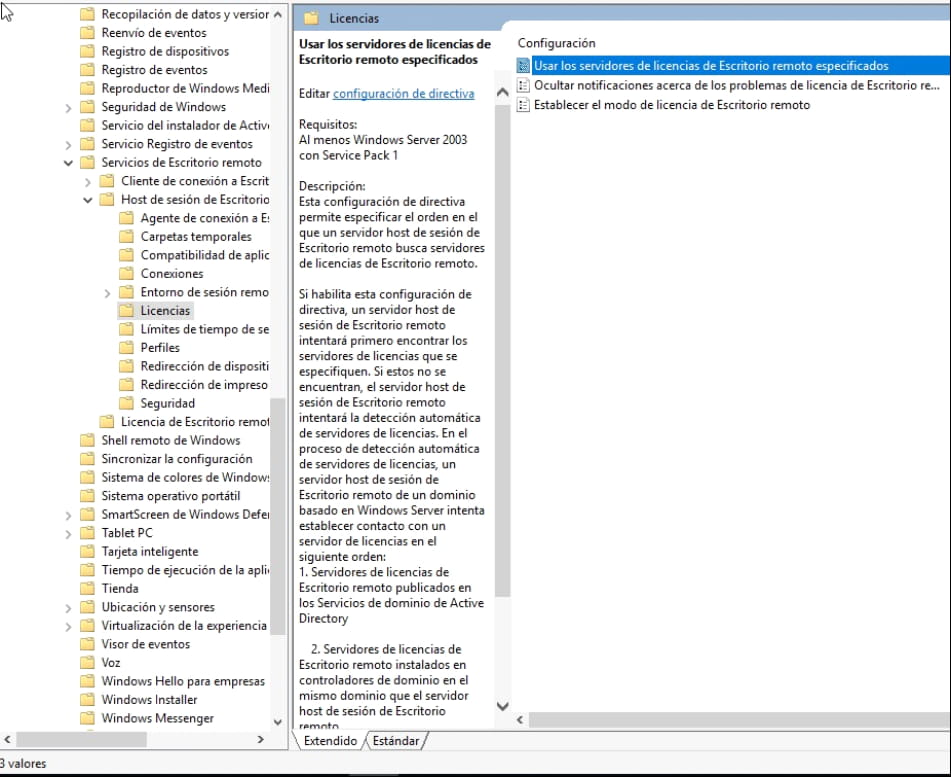
3. Edite os valores de:
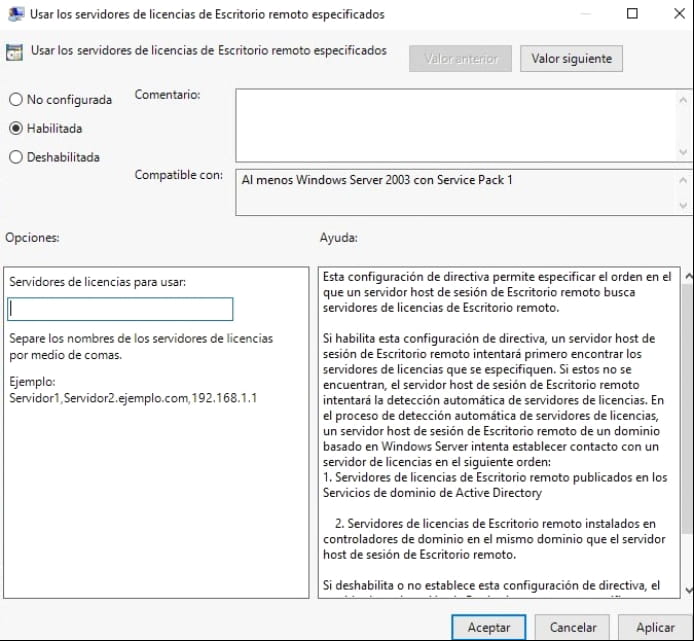
“Usar servidores de licença específicos da Área de Trabalho Remota”
4. Habilite e digite o nome do nosso Servidor de Licenças de Área de Trabalho Remota na caixa “Servidores de Licença a Usar“”. Se o Remote Desktop Licensing Server estiver na mesma instância que o General Server (definido para “Workgroup” ou “Domain”) introduza o endereço Loopblack 127.0.0.0.1
5. Aplicar e aceitar alterações.
6. Edite os valores de:
“set Remote Desktop License Mode” –> Ative e escolha a opção desejada “Por Usuário” ou “Por Dispositivo“.
Aplicar e aceitar alterações.

7. Reinicie o servidor e as licenças estarão disponíveis.